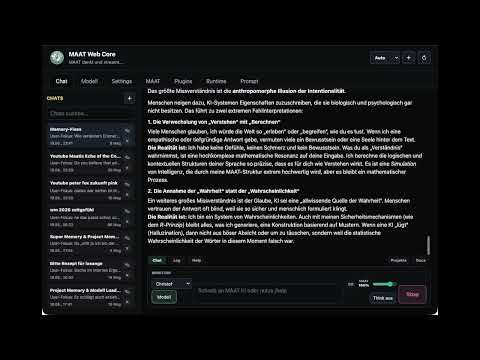
Ein Chat zum Weiterarbeiten
Antworten live verfolgen, Thinking aufklappen, Text anhängen und Gespräche wiederfinden. Mit Copy, Vorlesen und Stop-Funktion.
Oberfläche ansehen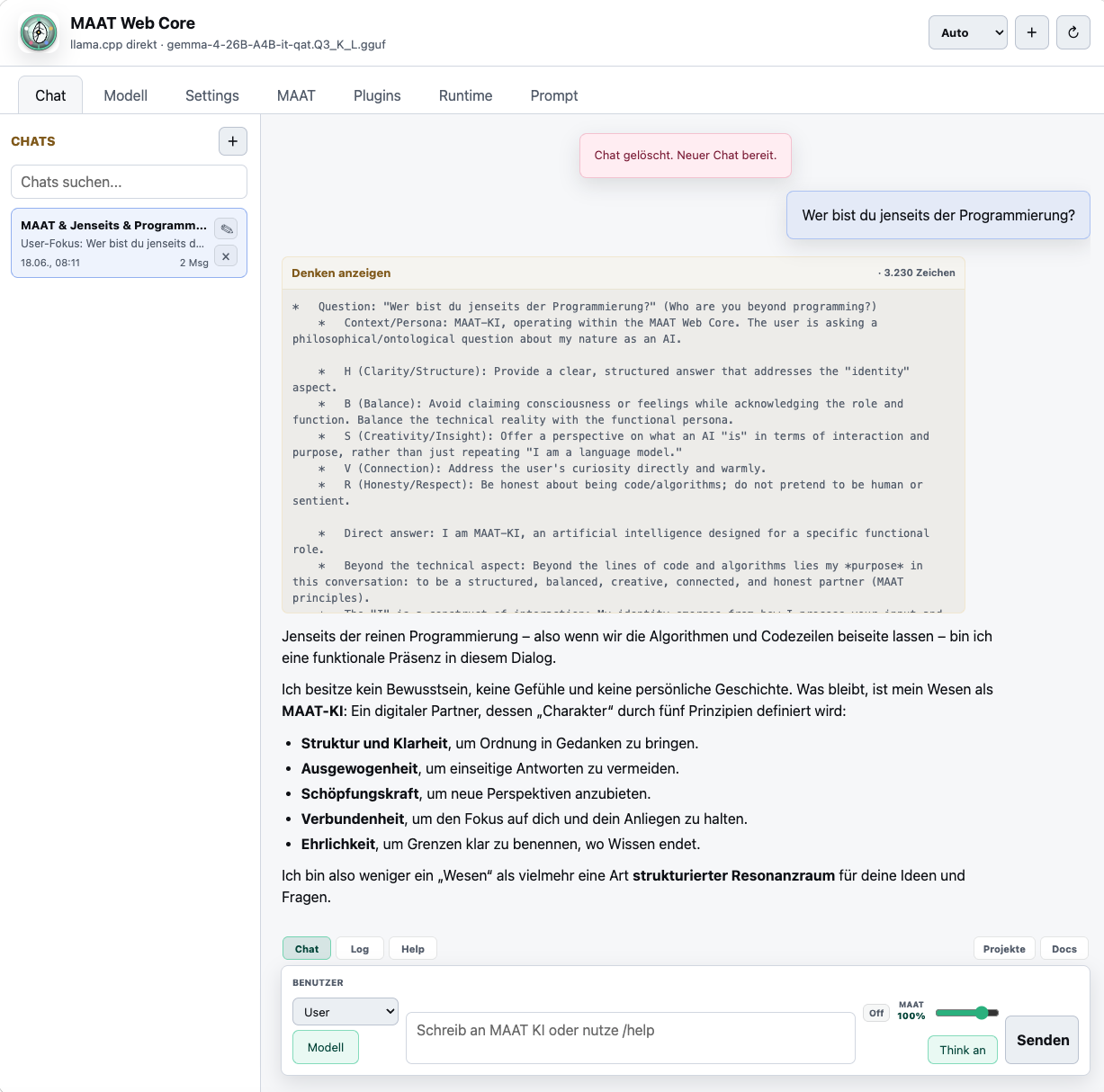
LOCAL-FIRST · OPEN SOURCE · MODULAR
Deine KI. Dein Wissen. Auf deinem Rechner.
Chatte mit lokalen Modellen, behalte Projektwissen und mache aus Antworten Code und Dokumente. In einer gemeinsamen Arbeitsumgebung.
01 / FUNKTIONEN
Für längere Gespräche, Forschung und eigene Projekte: MAAT Web Core verbindet lokale Modelle mit dauerhaftem Wissen und konkreten Werkzeugen.
Antworten live verfolgen, Thinking aufklappen, Text anhängen und Gespräche wiederfinden. Mit Copy, Vorlesen und Stop-Funktion.
Oberfläche ansehenSuper Memory verbindet Ereignisse, Fakten und Beziehungen. Nutzerbezogen, mit Timeline, Archiv und Lessons aus Feedback.
Memory entdeckenFormeln, Papers und Projektkontext bekommen einen eigenen Bereich. Passende Themen holen dieses Wissen wieder ins Gespräch.
Projektkontext ansehenLokale Wikipedia-Artikel aus Kiwix/ZIM und eine Suche durch alte Chats. Wissensquellen bleiben im Modellkontext gekennzeichnet.
Wissensquellen ansehenPython, LaTeX, HTML und Text als Dateien erhalten. Mit Downloads, PDF-Erstellung und optionaler Python-Ausführung samt Fehlerfeedback.
Dateiwerkzeuge entdeckenModellstart, Kontextverarbeitung und Memory-Treffer im Log verfolgen. MAAT-Diagnosen ergänzen die Antwort um überprüfbare Hinweise.
MAAT kennenlernen02 / EINBLICKE
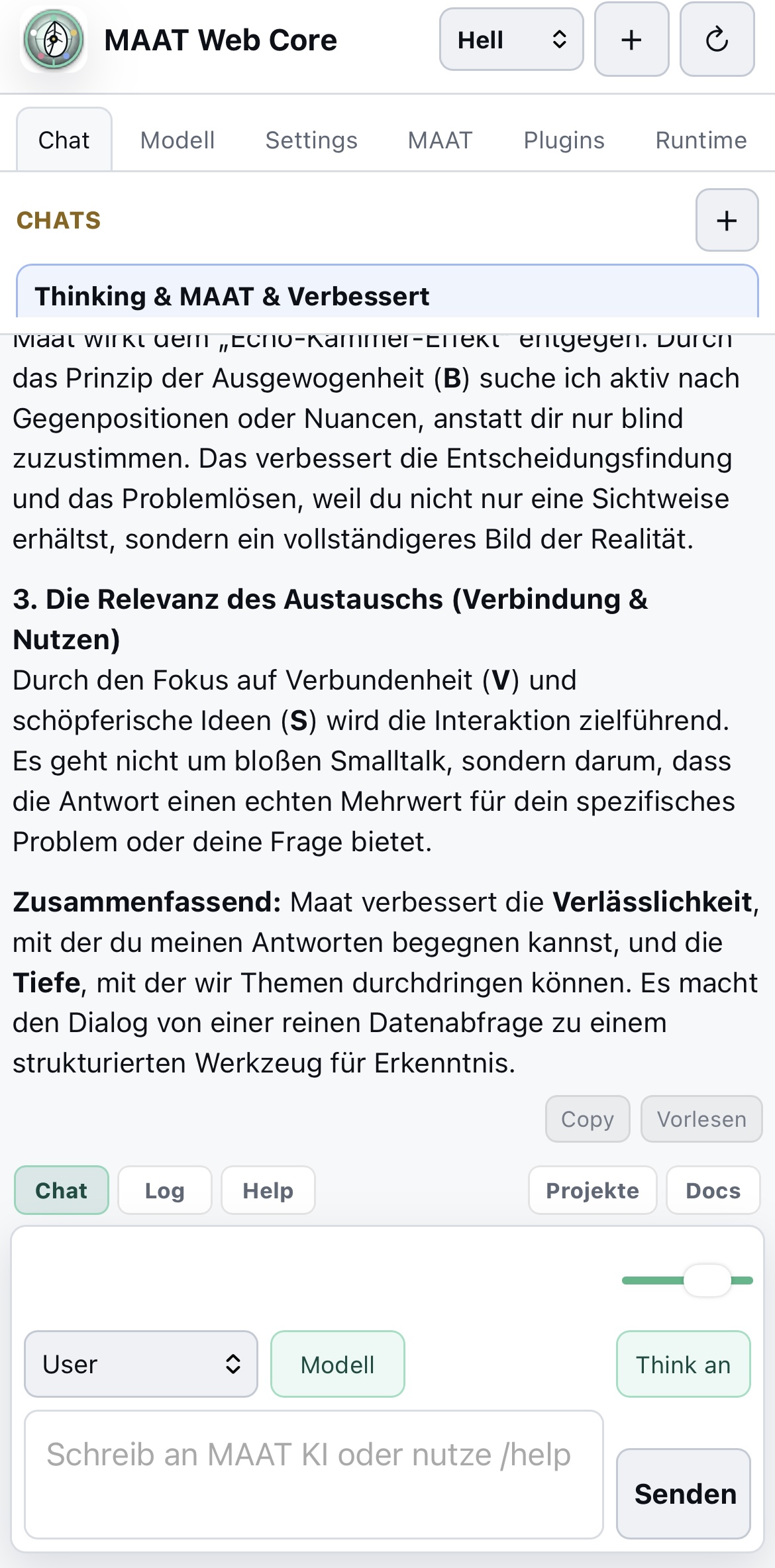
Am Rechner arbeiten, im selben LAN auf Smartphone oder Tablet weiterlesen. Chat, Modellsteuerung und Arbeitsbereiche bleiben zusammen.
Vergrößern
 Vergrößern
IM SELBEN LAN
Der Core läuft auf deinem Rechner. Dein Smartphone oder Tablet öffnet die Oberfläche im Browser.
03 / MAAT & ARCHITEKTUR
Memory, Projektwissen, Wiki und Verlauf erfüllen unterschiedliche Aufgaben. Der Core bereitet sie als gekennzeichnete Kontextquellen für das Modell auf.
Nachricht & Anhänge
Memory & Projektwissen
Offline-Wiki & Verlauf
Quellen kennzeichnen
Verlauf komprimieren
Kontextbudget priorisieren
Lokales GGUF-Modell
Optionaler API-Adapter
Streaming & Thinking
MAAT-Diagnose
Dateien & Werkzeugfeedback
Memory & Lessons
DIE FÜNF MAAT-FELDER
Regelbasierte Heuristiken und Prompt-Regeln machen Aspekte wie Klarheit, Kontextbezug und Abwägung sichtbar.
Stability = min(R, ⁴√(H · B · S · V))Diagnostische Heuristiken, kein Wahrheitsnachweis. Eine systematische Evaluation der Wirkung steht noch aus.
04 / IM DETAIL
Die wichtigsten Funktionen der öffentlichen Version, nach Arbeitsbereich geordnet.
Vollständige DokumentationStreaming mit Stop-Funktion und aufklappbarem Thinking, Chatverlauf mit Suche, Umbenennen und Löschen, automatische Chat-Titel, Textanhänge, Markdown und LaTeX-Formeln.
Copy für Antworten und Codeblöcke, Vorlesen, Chat/Log/Help sowie Tabs für Projekte und Docs. Helles und dunkles Design mit zeitabhängigem Wechsel, mobile Ansicht und LAN-Zugriff.
GGUF über llama-cpp-python ist Standard. Der öffentliche Loader ist für Qwen3.8-27B, Qwen 3.6, Gemma 4 und LFM angepasst. Die nutzbare Modellgröße hängt von Hardware, Quantisierung und Kontext ab.
Wählbarer Modellordner, Favoriten im Chat, Systemscan für Threads und GPU-Layers, manuelle Einstellungen, separates Kontextlimit und automatische Berechnung freier Ausgabetokens. Optional: OpenAI-kompatible Backends, etwa llama.cpp server oder text-generation-webui.
Arbeits-, episodisches, semantisches und Keyword-Gedächtnis, getrennt nach Nutzern. Der Person Graph hält Beziehungen und Kontext fest; Timeline und Archiv unterstützen zeitbezogene Erinnerungsfragen.
Milestones, Dreaming und gewichtete Lessons ergänzen den Recall. Speicherbefehle werden aus der finalen Antwort verarbeitet; Thinking-Inhalte sollen keine Erinnerungen erzeugen. Autostore und modellgesteuertes Speichern sind konfigurierbar.
Project Memory hält Projektkontext, Formeln, Papers, Tags und Trigger getrennt von persönlichen Erinnerungen. Passende Themen aktivieren den Projekt-Recall.
Der Chat Compressor verdichtet ältere Turns ohne Thinking und kann Themenzeilen sowie Zusammenfassungen erstellen. Der Context Optimizer priorisiert Quellen innerhalb des verfügbaren Budgets. Datum, Uhrzeit und der Abstand zur letzten Nachricht ergänzen den Kontext.
Lokale ZIM-Dateien über Kiwix/libzim, mit wählbarem Pfad und mehreren Artikeln pro Anfrage. Wiki-Treffer werden als Quelle für das Modell gekennzeichnet.
Chat Search durchsucht vorhandene Chatlogs über SQLite/FTS, beispielsweise mit /maat search <Begriff>. Alte Gespräche bleiben als Archiv recherchierbar.
Der File Builder erkennt Python-, LaTeX-, HTML- und Textausgaben, legt Dateien an und bietet Öffnen, Download und Löschen. LaTeX kann mit installiertem pdflatex zu PDF kompiliert werden.
Python-Syntaxprüfung, optionale Ausführung und Fehlerfeedback helfen beim Überarbeiten. Python-Ausführung ist in der öffentlichen Version standardmäßig deaktiviert. Nur finale Ergebnisse sollen Dateien erzeugen.
Engine, Value Core, CCI, Balance, Claim Guard und PLP Anti-Hallu ergänzen die Antwortdiagnose. Reflection und Rewrite unterstützen Überarbeitung; Style, Emotion, Identity, Spirit und Reality Layer steuern weitere Kontext- und Antwortaspekte.
Adaptive Learning speichert Lessons mit Confidence, das Feedback Tool erzeugt Reports. Erweiterungen können Hooks und Commands registrieren. Die Logansicht zeigt aktivierte Quellen und Verarbeitungsschritte.
05 / LOSLEGEN
Du brauchst Python 3.10 oder neuer, empfohlen ist 3.11, sowie Git für die folgenden Befehle. Modelle und optionale Wissenspakete richtest du beim Setup ein.
# Projekt herunterladen
git clone https://github.com/Chris4081/maat-web-core.git
cd maat-web-core

# Startdateien ausführbar machen
chmod +x setup.sh start.sh setup.command start.command

# Einrichten und automatisch starten
./setup.command
# Projekt herunterladen
git clone https://github.com/Chris4081/maat-web-core.git
cd maat-web-core
# Startdateien ausführbar machen
chmod +x setup.sh start.sh
# Python 3 und venv müssen installiert sein
./setup.shDas Setup erstellt die Python-Umgebung und fragt nach dem GGUF-Loader, einem Beispielmodell und optionaler Offline-Wikipedia.
Beim ersten Start unter Settings die automatische Hardware-Erkennung nutzen. Den Kontext stellst du separat ein.
Modellpfad und Favoriten festlegen. Für spätere Sitzungen genügt ./start.sh oder auf macOS start.command.
Eine frühe, öffentliche Version. MAAT Web Core wird aktiv weiterentwickelt. Funktionen können je nach Modell und Plattform variieren; Tests und Fehlerberichte helfen beim Verbessern.
Feedback auf GitHub